 Replay Camera
Die Herausforderung
Du möchtest vielleicht sehen, ob die sichtbare Gestensequenz und die Einsatzzeichen wiederholbar aussehen, aber stummes Video kann Gesten nicht mit Klang verbinden. Einen Clip neu zu starten, bricht die Konzentration.
Einrichtung
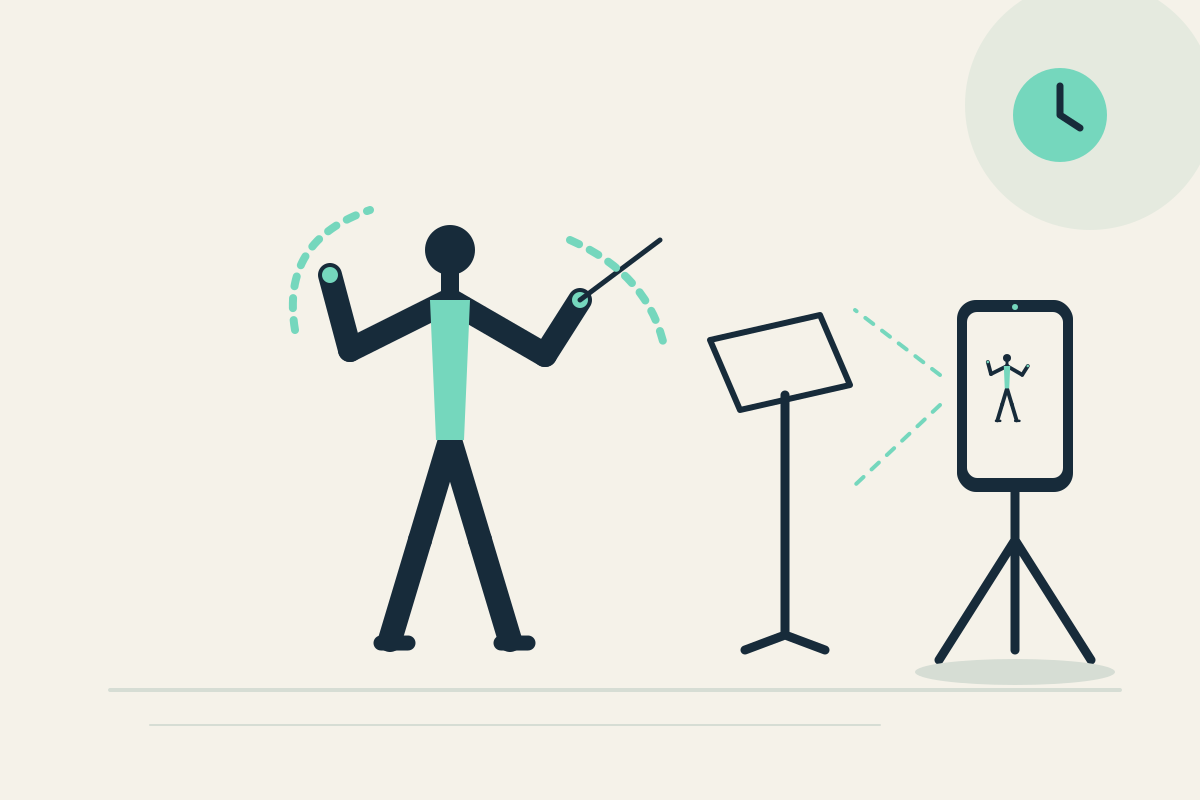
Platziere das Telefon auf einem stabilen Stativ oder Regal vor einem freien Übungsbereich. Verwende die Frontkamera, damit du den Bildschirm sehen kannst, ohne das Telefon anzufassen. Stelle die Bereiche auf 20 und 30 Sekunden für eine längere Phrase ein.
Schritt für Schritt
- Räume den Raum und bestätige, dass niemand sonst ohne Einwilligung im Bild ist. Starte die Aufnahme.
- Führe eine vertraute Dirigierphrase aus, ohne dich zum Telefon zu drehen.
- Lass die Phrase zu Ende gehen. Sie kann später im 20-Sekunden-Bereich erscheinen; der 30-Sekunden-Bereich bietet früheren Kontext von derselben Kamera.
- Hör auf, dich zu bewegen, pausiere die Anzeige und überprüfe die sichtbare Gestensequenz.
- Setze die Aufnahme fort oder speichere optional die letzten 30 Sekunden.
Worauf du achten solltest
Achte auf die sichtbare Gestensequenz und die Einsatzzeichen. Da Audio nie aufgezeichnet wird, kann stummes Video die Beat-Genauigkeit gegenüber Musik oder Timing nicht beurteilen.
Einschränkungen
Die App zeichnet kein Audio auf und analysiert es nicht, daher kann sie die Taktgenauigkeit nicht beurteilen. Eine feste Ansicht kann Hände abschneiden.
FAQ
Kann die App meine Beat-Genauigkeit beurteilen?
Nein. Audio wird nie aufgezeichnet. Stummes Video kann die Beat-Genauigkeit nicht anhand von Klang analysieren; du kannst nur die sichtbaren Gesten überprüfen.
Kann ich meine Handzeichen klar sehen?
Eine feste Ansicht kann schnelle Handdetails abschneiden. Wähle eine Position, in der die Hände sichtbar sind, und halte an, bevor du zuschaust.